
Pinterest : pourquoi et comment créer un compte professionnel
Devenu un acteur incontournable du e-commerce, Pinterest a déployé ces derniers mois de nombreux nouveaux outils sur les comptes dédiés aux professionnels. Et ce n’est pas fini ! Si ce n’est pas encore fait, il est grand temps de créer votre compte professionnel ou de convertir votre compte personnel. Après quelques étapes simples et rapides, vous pourrez,vous aussi, profiter de ces nouvelles fonctionnalités !
Avant de commencer, je réponds tout de suite à la première question que vous allez me poser : c’est gratuit !
Comment créer votre compte professionnel Pinterest
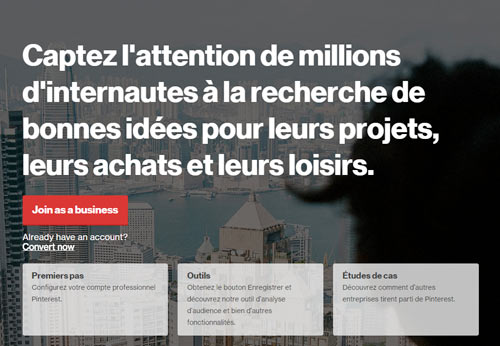
2- cliquez sur le bouton Rejoindre Pinterest en tant que professionnel
3- remplissez le formulaire puis validez
Voilà, c’est fait !
Pas le temps de lire l’article ?
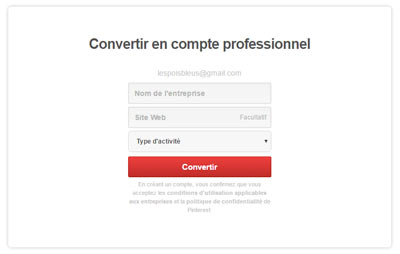
Vous avez déjà un compte Pinterest : convertissez-le
2-rendez-vous sur le portail Pinterest dédié aux comptes professionnels
3- cliquez sur le lien « Convertir » sous le bouton Rejoindre Pinterest en tant que professionnel
4- remplissez les champs du formulaire
Votre compte est converti !
Pourquoi créer ou convertir son compte ?
Les statistiques
Le carrousel
Une belle façon de présenter notre marque et nos créations aux visiteurs de notre compte, vous ne trouvez pas ?
Pour le mettre en place, c’est très simple, il apparaît déjà par défaut sur votre compte professionnel, il ne reste plus à choisir les tableaux que vous voulez y voir défiler (si vous ne choisissez pas de tableaux, les visiteurs ne verront pas le carrousel).
Faites votre sélection de tableaux avec soin : le carrousel est le contenu vu en premier par vos visiteurs, il faut donc qu’ils comprennent rapidement sur quel type de compte ils se trouvent et le type de contenus que vous partagez.
Des widgets
Le compte business vous donne également accès à plusieurs widgets que vous pouvez télécharger pour les intaller sur votre site.
La publicité (Pinterest Ads)
Pour pouvoir diffuser des annonces sur Pinterest et mettre en avant vos créations, il sera nécessaire de mettre votre compte à jour et de configurer un mode de paiement.
Revendiquez votre site
Le fait de revendiquer son site internet permet non seulement d’avoir accès à des statistiques plus détaillées mais aussi de voir apparaître votre logo (ou image de profil) sur les épingles ajoutées depuis votre site (on vous repère donc plus vite !).
Bon, je ne vous cache pas que l’opération est plus ou moins technique selon l’hébergement de votre blog, et il faudra peut-être mettre les mains dans le cambouis (un peu). Mais ne paniquez pas et ne partez pas en courant, j’avais réussi à le faire toute seule comme une grande à l’époque où j’avais encore mon blog sous Blogger, et je n’y connaissais absolument rien en code. Ce n’est pas si compliqué (et c’est comme ça qu’on apprend, non ?).
Pour valider votre site, il faut vous rendre d’abord dans les paramètres de votre compte Pinterest :
– dans la partie Profil vous renseignez le champs Site web
– cliquez sur Confirmer le site web
– copiez le code de validation fourni (toute la ligne de code)
– pour la suite, suivez une des méthode ci-dessous.
Méthode pour Blogger
Comme avant toute modification, je vous conseille bien-sûr de faire une sauvegarde ! Ensuite :
– connectez-vous à votre tableau de bord
– descendez sur Modèle (colonne de gauche)
– cliquez sur Modifier le code html (n’ayez pas peur, vous avez sauvegardé votre blog !)
– cherchez la section <head> </head> dans le code (chez moi, elle commence à la ligne 4).
Si vous ne la trouvez pas, tapez Ctrl+F sur votre clavier et remplissez le petit champs qui s’ouvre à l’écran (en haut à droite) avec le mot head puis validez. Vous verrez le mot en surbrillance dans le code. C’est bon, vous voyez la balise <head> (la première, ne confondez pas les deux) ?
– cliquez derrière pour faire apparaître le curseur
– allez à la ligne (touche entrée du clavier)
– collez le code fourni par Pinterest
– cliquez sur Enregistrer le modèle (le bouton orange, en haut)
Voilà, vous venez d’insérer une balise meta dans le code html de votre site, pas mal non ?! Maintenant, vous n’avez plus qu’à patienter un peu (quelques heures généralement) pour que Pinterest valide votre site.
Méthode pour WordPress (le .org, pas le .com)
Vous pouvez valider votre site via l’extension Yoast SEO :
– allez sur Réseaux sociaux
– onglet Pinterest
– vérification de Pinterest : collez-y le code copié sur Pinterest
C’est terminé !
Alors, je ne vous avais pas dit que c’était facile ? Maintenant, il faut patienter pour que Pinterest valide votre compte.
Et vous, avez-vous décidé d’ouvrir ou de convertir votre compte en compte business et que pensez-vous de ces nouveautés ?
Suivez Les Petits Pois sont Bleus sur Pinterest
Article publié le 19 janvier 2017
Article mis à jour le 09 septembre 2020
Poursuivez votre lecture
Allez, on en discute ?
Un grand MERCI à celles et ceux qui prennent le temps de laisser un commentaire : je les lis tous et ça m'aide à trouver la motivation pour les prochains articles !
Avant de poster votre premier commentaire ici, merci de lire la Charte de modération
Merci Val pour tous tes bons conseils ! Je n’avais même pas vu que c’était possible ! Voilà qui est fait !
Bonne soirée !
Héhé, parfait ! Tu as maintenant le joli carrousel sur ton compte alors ?
C’est sobre, chouette… J’aime l’idée d’une vue synoptique qui, en plus, se modifie seule au fil des mises en ligne.
Quelque modifs dans les titres, voilà un espace plus pro ! Encore merci et bonne journée ! 🙂
Oui, j’apprécie aussi beaucoup le fait que les vues changent en fonction des contenus épinglés (à part les couvertures des boards si tu en as mis). Pour présenter notre travail, c’est vraiment un bon outil ! Bonne journée à toi aussi 🙂
Merci pour cet article très instructif ! Je vais y revenir dès que mon site sera opérationnel et suivre pas à pas tes indications pour convertir mon compte Pinterest en professionnel. A très bientôt !
Hello Michaëlle, ravie de te retrouver ici 🙂 J’ai hâte de découvrir ton nouveau site !
Pour ton compte Pinterest, rien ne t’empêche de le convertir dès maintenant pour profiter déjà du carrousel (tu peux utiliser le lien de ta boutique Etsy en attendant, si tu veux).
Mais de rien 🙂
Je vais tâcher de les remplir maintenant oui ! Une courte description de l’article si j’ai bien compris, et c’est ce qui apparaitra sur Google lors des recherches (depuis le temps que je me demandais comment on pouvais faire ça ahah)
En revanche j’ai essayé de rajouter le code à mon blog pour les épingles enrichies, mais ça n’a pas voulu. J’avais déjà vérifié mon compte puisque j’en ai un avec statistiques etc, mais là, dans le code, ça n’a pas arrêté de me dire qu’il y avait des erreurs empêchant de valider. J’ai pourtant bien copié collé et suivi tes instructions… Je réessaierai plus tard, des fois ça marche d’un coup sans qu’on sache pourquoi 😉
Si tu as bien choisi les épingles enrichies d’articles, remplacé les éléments du code donné par Pinterest par les tiens et inséré le code au bon endroit, ça devrait fonctionner (il faut patienter un peu pour qu’elles soient mises en ligne par Pinterest).
Par contre si Blogger te signifie qu’il y a des erreurs au moment de l’enregistrement du html, c’est qu’il faut corriger quelque chose : parfois il suffit d’un » oublié… Il suffit juste de recommencer à zéro et tu vas y arriver 🙂 Bon courage !
Coucou !
Merci pour ton article ! J’avais déjà converti mon compte pinterest en « pro » mais je ne savais pas trop pour le carrousel…. et je le pensais réservé au US, mais non finalement, j’ai réussi, grâce à tes conseils à le mettre en place : c’est top ! Par contre pour la validation de mon site WP (qui est en .com) j’attends encore un peu avant de mettre les mains dans le cambouis 😉 ET si j’y arrive, je te dirai … Bonne journée !
Super ! Oui, oui, le carrousel fonctionne aussi en France, c’est plus sympa avec, non ? Ca permet de bien présenter son travail et aux visiteurs de comprendre tout de suite sur quel genre de profil ils se trouvent, ce que tu fais.
Pour le reste (le cambouis lol !) j’ai rajouté des infos dans notre petit groupe, je te laisse tester si tu as envie et me dire si ça marche : j’ai indiqué comment confirmer le site (facile et pas salissant, juste un copier-coller !) et une méthode à tester pour les épingles enrichies (là, tu mettras vraiment les mains dans le cambouis mdr !). Bon courage !
hello très bonne année à toi
Encore merci pour cet article, je n’avais pas encore vu le coté pro de pinterest …
Demain je mets les doigts dans le camboui
J’espère que tu réalisera tous tes projets artistiques en 2017
Hello, ravie de te retrouver et très bonne année 2017 à toi également !!!
J’espère que tu ne te saliras pas trop les mains demain, il ne faudrait pas faire de vilaines traces sur ta délicate porcelaine ensuite mdr ! Tu verras, le compte Pro Pinterest, c’est bien mieux quand même 😉
Merci pour ces explications simples ! j’ai converti mon compte Pinterest en Pro mais pour le reste, je ne sais pas trop. J’ai crée mon Site avec le logiciel WordPress sous mon propre domaine. J’ai une boutique sur Amazon Handmade. Mais je suis allergique à FaceB… C’est grave, docteur ?
Hahaha !!! Non, je ne pense pas que ce soit trop grave (mais ‘chuis pas Docteur hein !). Tu utilises WordPress[.]com ou [.]org ?
Très intéressant cet article ! Il est vrai que Pinterest est un formidable outil pour aider sa visibilité ! Je garde cet article précieusement pour, je l’espère un jour, ma future boutique en ligne 😉
Juste une petite question, je n’ai pas de section « Description pour la recherche » lorsque je rédige mes articles. Y a t-il quelque chose à activer pour avoir cette petite case ? Je viens de re-regarder dans la colonne de droite, mais je ne vois pas cet élément… Merci d’avance pour ton aide ! 🙂
Merci ! Oui Pinterest est un très bon outil pour nous, les créatifs 😉
Pour la section « Description pour la recherche » : ouvre un de tes articles dans Blogger, comme si voulais le modifier. Regarde la colonne à droite : elle s’appelle « Paramètres des Articles » (écrit en orange). Tu peux la développer et tu y verras « Description pour la recherche », entre « localité » et « options ».
C’est hyper étrange, j’ai bien Localité et Options mais rien entre les deux. Au dessus j’ai Libellés, Planifier, et Liens… Je vais essayer de faire des recherches pour voir si je dois activer quelque chose… Merci en tout cas pour ta réponse 🙂
Ca alors, oui c’est étrange… Tu me tiens au courant si tu trouves ? L’info pourrait servir à d’autres 😉 Bonnes recherches !
J’ai trouvé =D
Via ce site : https://iv-oam.blogspot.fr/2014/09/referencement-blogger.html
Voici le paragraphe correspondant :
activer les balises meta dans les paramètres du blog : Paramètres – Préférences de recherche – Activer les balises meta description pour la recherche ? – Oui.
C’est tout simple et je l’avais probablement déjà vu en regardant les paramètres, mais ne sachant pas de quoi il s’agissait, j’avais laissé Non ^^. Bon bah… je vais pouvoir reprendre ton article et faire les modifs sur les miens et sur Pinterest 🙂
Super, merci beaucoup d’avoir pris la peine de repasser donner la réponse. Maintenant que je la lis, ça me semble évident, mais comme je n’utilise plus Blogger depuis un moment, je n’y aurais jamais pensé ! Du coup, tu pourras remplir tous les champs conseillés quand tu rédigeras tes articles, et Pinterest va trouver tout ce qu’il faut pour ses épingles enrichies 😉
Coucou! Ça y est compte Converti Pro grâce à toi! Merci infiniment! Comme toujours, tu es d’excellent conseil! Par contre, pour le reste étant WordPress.com, je n’ai rien fait…Merci encore et bonne soirée!
Coucou,
Merci pour ton message et ravie que ce nouvel article t’ai (un peu) aidée.
Tu dois quand même pouvoir valider ton site : il faut regarder dans l’admin WP si il y a un endroit où entrer la balise meta (là où tu ajoutes celle de Google Analytics peut-être ?) ou dans les options de ton thème. Tiens-moi au courant si tu trouves, ok ? Je modifierai éventellement l’article 😉